맥(Mac)에서 트랙패드와 마우스 스크롤 방향 다르게 설정하는 방법
Scroll Reverser로 스크롤 방향 문제 완벽 해결
맥북(MacBook)이나 아이맥(iMac)을 사용할 때 트랙패드와 마우스를 함께 사용하면 스크롤 방향 때문에 불편함을 겪는 경우가 많습니다.
하나는 자연스럽게 느껴지지만, 다른 하나는 휠 방향이 반대로 동작하는 문제가 발생합니다.
시스템 설정 > 마우스 > 스크롤 방향: 자연스럽게
해당 옵션은 존재하지만 트랙패드와 마우스를 개별로 설정할 수는 없습니다.
이 문제를 해결하기 위해 Scroll Reverser라는 무료 유틸리티를 사용합니다.
📥 Scroll Reverser 설치 방법
공식 사이트에서 프로그램을 다운로드하여 설치합니다.
https://pilotmoon.com/scrollreverser/
- Apple Silicon(M1/M2/M3) 맥 → 1.8 버전 이상 필수
- Intel 맥도 최신 버전 사용 권장
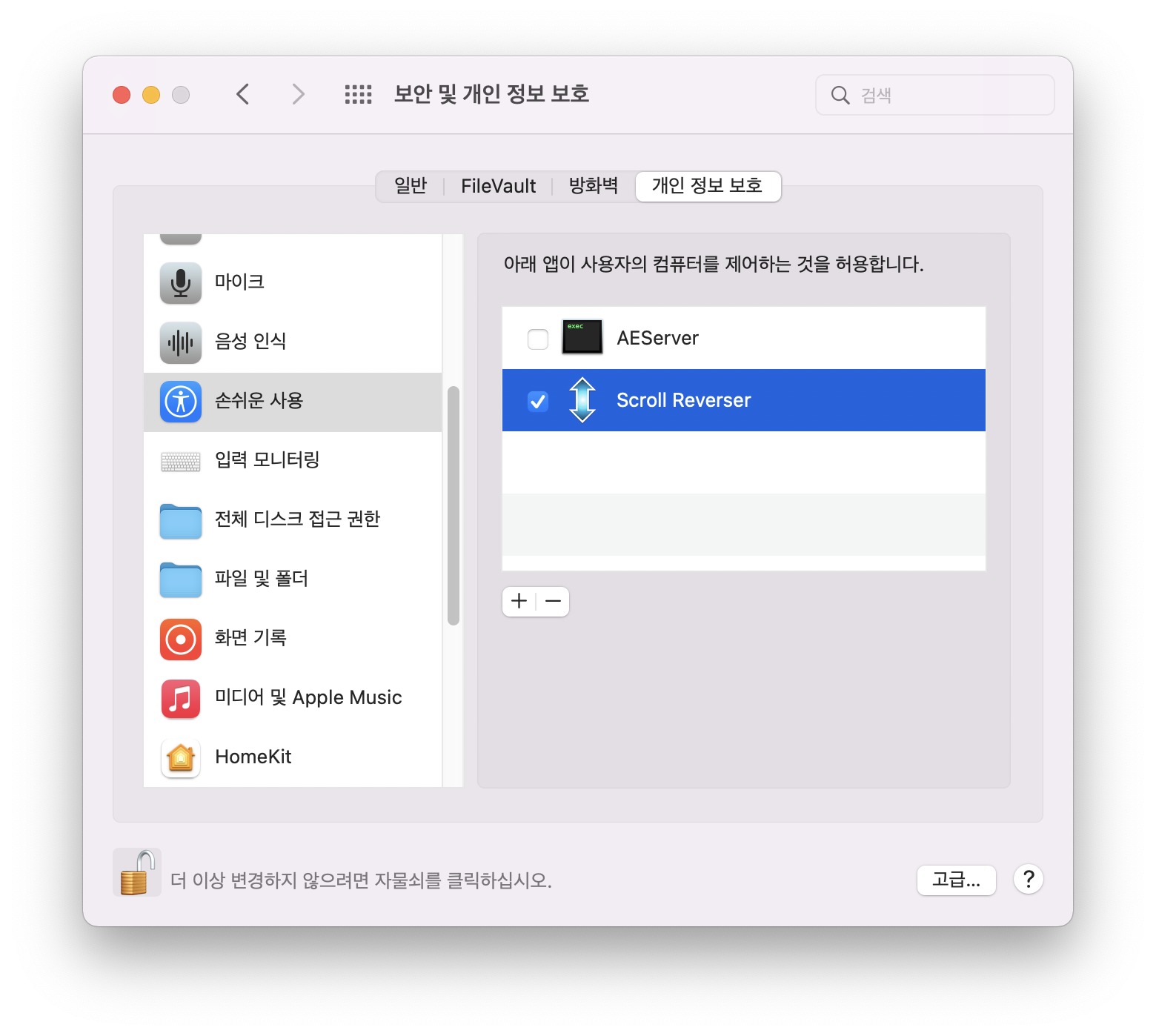
🔐 보안 및 개인 정보 보호 설정
설치 후 반드시 아래 권한을 허용해야 정상 동작합니다.
시스템 설정 > 보안 및 개인 정보 보호 > 손쉬운 사용
자물쇠 해제 후 Scroll Reverser 체크
⚙️ Scroll Reverser 설정 방법
🖱️ 마우스만 스크롤 반전
[ 마우스 반전 ] 옵션만 체크합니다.
이렇게 하면 마우스 휠만 반전되고 트랙패드는 기존 자연스러운 방향을 유지합니다.

🔄 로그인 시 자동 실행
[ 로그인할 때 시작 ] 옵션을 체크하면
맥 로그인 시마다 자동으로 실행되어 매번 설정할 필요가 없습니다.

✅ 정리
- 맥에서는 트랙패드와 마우스 스크롤 방향을 기본 설정으로 분리할 수 없다
- Scroll Reverser를 사용하면 개별 설정이 가능하다
- 마우스만 반전 설정 시 가장 많이 사용되는 구성
- 로그인 자동 실행 설정으로 편의성 극대화


댓글
댓글 쓰기